المملكة العربية السعودية – الأخطاء والحلول
|English|
تتضمن هذه الصفحة جميع رسائل الأخطاء المحتملة المتعلقة بالفوترة الإلكترونية في المملكة العربية السعودية.
إعداد الفوترة الإلكترونية في المملكة العربية السعودية
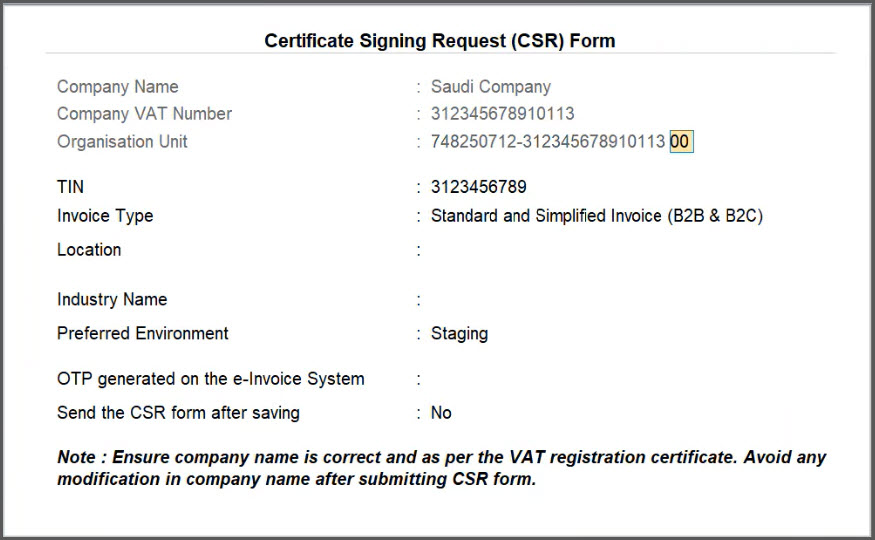
السبب: يظهر هذا الخطأ عند محاولة إعداد تكامل الفوترة الإلكترونية لشركة لديها نفس الاسم القانوني أو اسم المستخدم المسجّل بالفعل لشركة أخرى.
الحل:
- اضغط F11 (خصائص الشركة) > تمكين ضريبة القيمة المضافة (VAT): نعم.
- في شاشة تفاصيل ضريبة القيمة المضافة، قم بإعداد تكامل الفوترة الإلكترونية.
- مرحلة تكامل الفوترة الإلكترونية المطبقة: نعم
- أدخل تاريخ سريان التطبيق
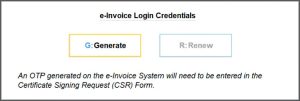
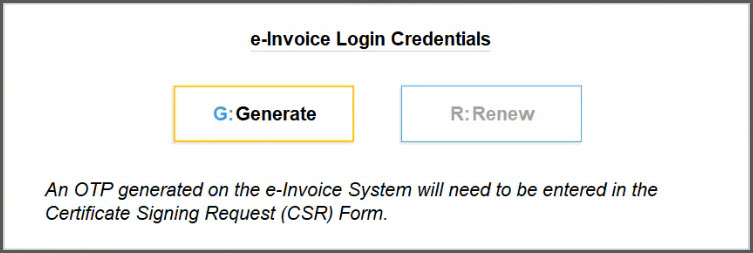
- في شاشة بيانات تسجيل الدخول للفوترة الإلكترونية، اضغط G (إنشاء) لإنشاء رمز التحقق لمرة واحدة (OTP).
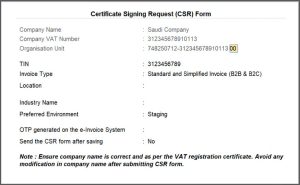
- في نموذج طلب توقيع الشهادة (CSR)، قم بتغيير آخر رقمين من الوحدة التنظيمية لجعلها فريدة.
- أعد إرسال النموذج.
السبب: يظهر هذا الخطأ عندما تقوم بإلغاء بيانات تسجيل الدخول للفوترة الإلكترونية من نظام الفوترة الإلكترونية، ولكن لم تقم بإلغائها في تالـي برايم.
الحل:
قم بإلغاء بيانات تسجيل الدخول للفوترة الإلكترونية في تالـي برايم ثم أنشئ بيانات تسجيل الدخول للفوترة الإلكترونية مرة أخرى لشركتك.
- اضغط F11 (خصائص الشركة) > عيّن تمكين ضريبة القيمة المضافة (VAT) إلى نعم ثم اضغط إدخال.
- اضغط Ctrl+I (مزيد من التفاصيل) > مرحلة تكامل الفوترة الإلكترونية (السجل) ثم اضغط إدخال.
- اضغط Ctrl+R (إلغاء بيانات الاعتماد).
- في رسالة التأكيد، اضغط Y أو اختر نعم لإلغاء بيانات تسجيل الدخول.
لإنشاء بيانات تسجيل الدخول للفوترة الإلكترونية،
- اضغط F11 (خصائص الشركة) > عيّن تمكين ضريبة القيمة المضافة (VAT) إلى نعم ثم اضغط إدخال.
- في شاشة تفاصيل ضريبة القيمة المضافة، أدخل تفاصيل تسجيل ضريبة القيمة المضافة وحدد تطبيق مرحلة تكامل الفوترة الإلكترونية لإنشاء رمز التحقق لمرة واحدة (OTP).
- حدّث نموذج CSR.
- أدخل التفاصيل مثل رقم التعريف الضريبي (TIN)، نوع الفاتورة، الموقع، نوع النشاط، وما إلى ذلك.
- أنشئ رمز التحقق لمرة واحدة (OTP) في نظام الفوترة الإلكترونية وأدخله في حقل OTP.
- إرسال نموذج CSR بعد الحفظ: نعم.
- في رسالة التأكيد، اضغط Y أو اختر نعم لإنشاء بيانات تسجيل الدخول.
بعد إنشاء بيانات تسجيل الدخول للفوترة الإلكترونية، ستتلقى رسالة بريد إلكتروني على عنوان البريد الإلكتروني الذي تم إدخاله عند إنشاء الشركة.
نظام الفوترة الإلكترونية
السبب: يظهر هذا الخطأ عند تغيير أو تعديل اسم الشركة ورقم ضريبة القيمة المضافة في شهادة الفاتورة الإلكترونية داخل تالـي برايم.
الحل: افتح شهادة الفاتورة الإلكترونية المحفوظة في مجلد بيانات الشركة عند إنشاء بيانات تسجيل الدخول للفوترة الإلكترونية، ثم تحقق من اسم الشركة ورقم ضريبة القيمة المضافة.
- اضغط Alt+K (الشركة) > تعديل.
- في شاشة تعديل الشركة، تحقق من أن اسم الشركة يطابق الاسم الموجود في شهادة الفاتورة الإلكترونية.
وبالمثل، للتحقق من رقم ضريبة القيمة المضافة، افتح شاشة تفاصيل ضريبة القيمة المضافة في تالـي برايم.
- اضغط F11 (خصائص الشركة) > عيّن تمكين ضريبة القيمة المضافة (VAT) إلى نعم ثم اضغط إدخال.
- في شاشة تفاصيل ضريبة القيمة المضافة، تحقق من أن رقم ضريبة القيمة المضافة يطابق الرقم الموجود في شهادة الفاتورة الإلكترونية.
السبب:
يظهر هذا الخطأ في حال وجود مشكلة في منصة هيئة الزكاة والضريبة والجمارك.
الحل:
تواصل مع مدير العلاقات الخاص بك في هيئة الزكاة والضريبة والجمارك.
السبب:
يظهر هذا الخطأ في حال وجود مشكلة في منصة هيئة الزكاة والضريبة والجمارك.
الحل:
تواصل مع مدير العلاقات الخاص بك في هيئة الزكاة والضريبة والجمارك.
السبب:
يظهر هذا الخطأ في حال وجود مشكلة في منصة هيئة الزكاة والضريبة والجمارك.
الحل:
تواصل مع مدير العلاقات الخاص بك في هيئة الزكاة والضريبة والجمارك.
البيانات الرئيسية
- اضغط Alt+G (الذهاب إلى) > تعديل السجل الرئيسي > دفتر الأستاذ > اختر دفتر الأستاذ المطلوب.
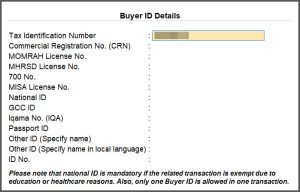
- حدّث تفاصيل معرّف المشتري.
- توفير تفاصيل معرّف المشتري: نعم.
- في شاشة تفاصيل معرّف المشتري، حدّث رقم التعريف الضريبي الصحيح.
- اضغط Ctrl+A للحفظ.
- احفظ دفتر الأستاذ.
- اضغط Alt+G (الذهاب إلى) > إنشاء سجل رئيسي > دفتر الأستاذ > اختر دفتر الأستاذ المطلوب.
- ضمن تفاصيل المراسلة، حدّث العنوان، رقم المبنى، الرمز البريدي، المدينة، الحي، والدولة.
تأكد من أن رقم المبنى يتكون من 4 أرقام وأن الرمز البريدي يتكون من 5 أرقام. - اضغط Ctrl+A لحفظ دفتر الأستاذ.
بدلاً من ذلك، يمكنك إدخال هذه التفاصيل أثناء تسجيل المعاملة في شاشة تفاصيل الطرف.
- اضغط Alt+G (الذهاب إلى) > إنشاء سجل رئيسي > دفتر الأستاذ > اختر دفتر الأستاذ المطلوب.
- ضمن تفاصيل المراسلة، حدّث حقل العنوان بإدخال العنوان الكامل بما في ذلك اسم الشارع والمعلم (مكان معروف قريب لتسهيل التعرف على الموقع) وغير ذلك.
- اضغط Ctrl+A لحفظ دفتر الأستاذ.
بدلاً من ذلك، يمكنك إدخال العنوان أثناء تسجيل المعاملة في شاشة تفاصيل الطرف.
السبب:
يظهر هذا الخطأ عندما يتم تعيين قابلية الضريبة إلى خاضع للضريبة بدلاً من معفى أو خاضع لمعدل صفر.
الحل:
- اضغط Alt+G (الذهاب إلى) > تعديل السجل الرئيسي > دفتر الأستاذ أو الصنف المخزني > اختر دفتر الأستاذ أو الصنف المخزني المطلوب.
- ضمن التفاصيل النظامية، حدّث قابلية الضريبة والسبب.
- قابلية الضريبة: معفى أو خاضع لمعدل صفر، حسب الحاجة
- اختر رمز السبب ونص السبب لسبب الإعفاء الضريبي أو المعدل الصفري
- اضغط Ctrl+A للحفظ.
المعاملات
- اضغط Alt+G (الذهاب إلى) > تعديل السجل الرئيسي > دفتر الأستاذ > اختر دفتر الأستاذ المطلوب.
- ضمن تفاصيل المراسلة، حدّث الرمز البريدي. تأكد من أن الرمز البريدي يتكون من 5 أرقام.
- اضغط Ctrl+A لحفظ دفتر الأستاذ.
بدلاً من ذلك، يمكنك إدخال الرمز البريدي أثناء تسجيل المعاملة في شاشة تفاصيل الطرف.
مبلغ الدفع المستحق غير صالح. مبلغ الدفع المستحق = قيمة المستند − مبلغ الدفعة المقدمة + مبلغ التقريب.
السبب:
يظهر هذا الخطأ عندما لا يطابق مبلغ الدفع المستحق القيمة المحسوبة بناءً على إجمالي القسيمة ومبلغ الدفعة المقدمة ومبلغ التقريب في السند.
الحل:
- اضغط Alt+G (الذهاب إلى) > دفتر اليومية > اختر السند التي تحتاج إلى تعديل ثم اضغط إدخال.
- حدّث المبلغ النهائي حسب الحاجة.
تأكد أن مبلغ الدفع المستحق = قيمة المستند (إجمالي السند) − مبلغ الدفعة المقدمة (المقدم) + مبلغ التقريب. - اضغط Ctrl+A للحفظ.
السبب:
يظهر هذا الخطأ عند إدخال قيمة سالبة في حقول الكمية أو السعر أو المبلغ أثناء تسجيل المعاملة.
الحل:
عند تسجيل معاملة، أدخل قيماً موجبة في حقول الكمية والسعر والمبلغ للأصناف المخزنية ودفاتر الأستاذ.