TallyPrime में नए वित्तीय वर्ष के लेन-देन दर्ज करने के लिए तैयार हों | अगले वित्तीय वर्ष में आगे बढ़ना
अंग्रेजी (English) में पढ़िए
TallyPrime के मौजूदा उपयोगकर्ता Current Period बदलकर, नई कंपनी बनाकर, या डेटा को विभाजित (Split) करके नए वित्तीय वर्ष के लिए लेन-देन दर्ज करना शुरू कर सकते हैं।
वित्तीय वर्ष की शुरुआत आपके देश के लेखा दिशानिर्देशों पर निर्भर करती है। कुछ देशों में वित्तीय वर्ष 1 जनवरी से 31 दिसंबर तक चलता है, जबकि अन्य देशों में यह 1 अप्रैल से 31 मार्च तक चलता है।
आप चाहे जो भी अवधि अपनाएँ, TallyPrime में एक वित्तीय वर्ष से दूसरे वित्तीय वर्ष में आसानी से आगे बढ़ा जा सकता है।
शुरू करने से पहले | पूर्व आवश्यकताएँ
- सभी लंबित खरीद और बिक्री बिल समायोजित कर दिए गए हैं।
- जहाँ लागू हो, वहाँ फॉरेक्स (विदेशी मुद्रा) समायोजन पूरा कर लिया गया है।
- वर्ष के लिए GST रिटर्न Filing या Reconcile कर लिया गया है।
- डेटा का पूरा बैकअप लोकल सिस्टम या TallyDrive पर लिया गया है।
वर्तमान अवधि बदलें और वाउचर नंबरिंग पुनः प्रारंभ करें
आप केवल अवधि बदलकर उसी कंपनी डेटा का उपयोग जारी रख सकते हैं। इससे आपको नया डेटा दोबारा बनाने की आवश्यकता नहीं होती और आप नए वित्तीय वर्ष के लिए बहीखाता (bookkeeping) शुरू कर सकते हैं। इससे विभिन्न वित्तीय वर्षों के बीच रिपोर्ट की तुलना करना भी आसान हो जाता है।
नए वित्तीय वर्ष के लिए, हम सभी संबंधित वाउचर प्रकारों के वाउचर नंबरों को पुनः प्रारंभ करने की सलाह देते हैं। इससे प्रत्येक वर्ष के लिए एक साफ और सुसंगत नंबरिंग श्रृंखला बनती है।
चेंज पीरियड विधि सबसे उपयुक्त होती है जब:
- बुक्स (Books) अभी तक ऑडिट नहीं हुई हैं।
- आप निरंतर (continuous) डेटा बनाए रखना पसंद करते हैं।
- वर्ष के अंत के समायोजन (year-end adjustments) अभी भी आवश्यक हो सकते हैं।
- निकट भविष्य में डेटा का आकार सिस्टम के प्रदर्शन को प्रभावित नहीं करता।
- विभिन्न वर्षों की रिपोर्ट की तुलना करना महत्वपूर्ण है।
चेंज पीरियड विधि का उपयोग करते समय निम्न बातों का ध्यान रखें:
- हर वर्ष डेटा का आकार बढ़ता है।
- समय के साथ सिस्टम का प्रदर्शन कम हो सकता है।
आप हमारा विस्तृत वीडियो देख सकते हैं या नीचे बताए गए कदमों का पालन कर सकते हैं।
स्टेप 1: वर्तमान अवधि बदलें
- Gateway of Tally पर जाएँ > Alt+F2 (Period) दबाएँ।
- नए वित्तीय वर्ष के लिए From और To तिथियाँ दर्ज करें।
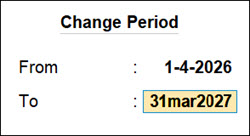
- यदि आपने पहले ही पूरा बैकअप ले लिया है, तो अवधि बदलने के लिए Enter दबाएँ।
Gateway of Tally स्क्रीन पर CURRENT PERIOD और CURRENT DATE अपडेट हो जाते हैं।
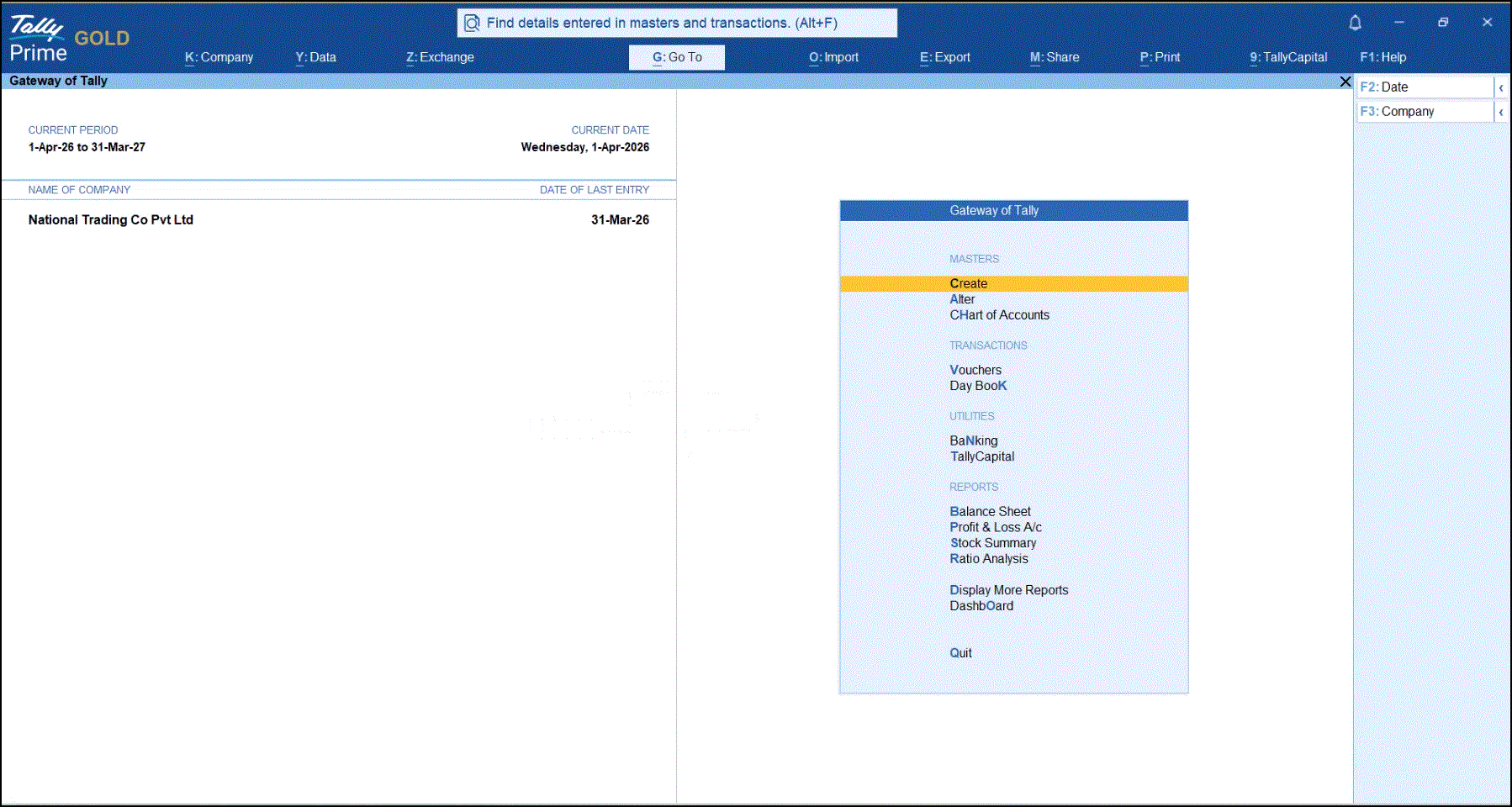
जब आप Current Period बदलते हैं, तो पिछले वित्तीय वर्ष के बैलेंस स्वतः आगे ले जाए जाते हैं। कंपनी में Financial year beginning from और Books beginning from की तिथियाँ अपरिवर्तित रहती हैं।
स्टेप 2: वाउचर नंबरिंग पुनः प्रारंभ करें
नए वित्तीय वर्ष की शुरुआत वाउचर नंबरिंग को पुनः प्रारंभ करने का उपयुक्त समय है। आप सभी वाउचर प्रकारों के लिए नए और यूनिक वाउचर नंबर निर्धारित कर सकते हैं। वह तिथि निर्धारित करें, जिससे नई नंबरिंग लागू होनी चाहिए।
- Alt+G (Go To) दबाएँ > Alter Master > Voucher Type।
- अपने व्यवसाय में अपनाई गई वाउचर एंट्री प्रक्रिया के अनुसार Method of Voucher Numbering सेट करें।
Automatic (Manual Override) चुनने पर वाउचर नंबर अपने आप जनरेट हो जाते हैं। आवश्यकता होने पर आप वाउचर नंबर को मैन्युअली बदल सकते हैं।
यदि आप लेन-देन के लिए नंबरिंग सीरीज़ का उपयोग कर रहे हैं:- F12 (Configure) दबाएँ > Define multiple numbering series for vouchers: Yes सेट करें।
- Alteration स्क्रीन में Define multiple numbering series for vouchers को Yes सेट करें और नंबरिंग सीरीज़ चुनें।
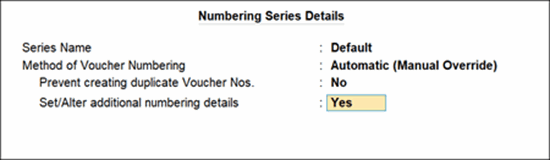
- यूनिक वाउचर नंबर सुनिश्चित करने के लिए Prevent creating duplicate Voucher Nos. को Yes सेट करें।
- Set/Alter additional numbering details विकल्प को Yes सेट करें।
-
Starting Number फ़ील्ड में 1 दर्ज करें, यदि आप वाउचर नंबरों की नई श्रृंखला (fresh batch) शुरू करना चाहते हैं।
-
आवश्यकतानुसार Restart Numbering विवरण दर्ज करें, जैसे Applicable From, Starting Number, और Periodicity।
-
आवश्यकतानुसार Prefix Details और Suffix Details दर्ज करें।
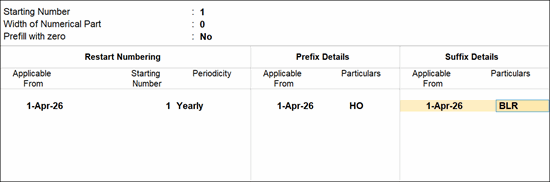
अब आप नई वाउचर नंबरिंग सेटअप या सीरीज़ के साथ लेन-देन दर्ज करना शुरू कर सकते हैं।
नई नंबर सीरीज़ का उपयोग करते हुए सैंपल सेल्स वाउचर

जब आप इनवॉइस प्रिंट करते हैं, तो वही इनवॉइस नंबर प्रिंटेड टैक्स इनवॉइस में प्रदर्शित होगा।
आप इसी प्रकार सभी अन्य वाउचर प्रकारों के लिए भी वाउचर नंबरिंग कॉन्फ़िगर कर सकते हैं।
पुरानी कंपनी से नई कंपनी में Opening Balance इम्पोर्ट करें
यदि आपने नई कंपनी बनाई है (जैसा ऊपर बताया गया है), तो पुरानी कंपनी के लेजर और स्टॉक आइटम्स के क्लोज़िंग बैलेंस को एक्सपोर्ट करें और उन्हें नई कंपनी में ओपनिंग बैलेंस के रूप में इम्पोर्ट करें। आप पिछले वर्ष के ऑडिटेड क्लोज़िंग बैलेंस को भी वर्तमान वर्ष में ओपनिंग बैलेंस के रूप में इम्पोर्ट कर सकते हैं।
पुरानी कंपनी से नई कंपनी में ओपनिंग बैलेंस इम्पोर्ट करने का विकल्प चुनें, यदि:
- आपके लेजर में पिछले वित्तीय वर्ष के क्लोज़िंग बैलेंस उपलब्ध हैं।
- वर्ष-अंत कंप्लायंस ऑडिट को पूरा करने के लिए ऐतिहासिक ट्रांजैक्शन डेटा की आवश्यकता हो सकती है।
- आप अपनी पसंदीदा बहीखाता पद्धति के अनुसार पिछले वित्तीय वर्ष से डेटा निरंतरता बनाए रखना चाहते हैं।
स्टेप 1: अपने मौजूदा डेटा को क्लोज़िंग बैलेंस सहित Excel या XML में एक्सपोर्ट करें
- TallyPrime में पुरानी कंपनी लोड करें, जहाँ आपका डेटा पहले से मौजूद है।
- Alt+G (Go To) दबाएँ > Chart of Accounts > Ledgers।
- Alt+E (Export) दबाएँ > Current।
- Export स्क्रीन में Export कॉन्फ़िगर करने के लिए C दबाएँ।
- अपनी आवश्यकता अनुसार File Format को Excel/XML चुनें।
- अन्य विवरण सेट करें, जैसे Folder Path, File Name, आदि।
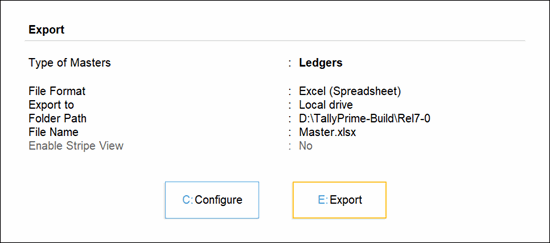
- डेटा एक्सपोर्ट करने के लिए E (Export) दबाएँ।
डेटा चुने गए File Format में निर्दिष्ट Folder Path के अनुसार सेव हो जाता है।
स्टेप 2: नई कंपनी बनाएँ
- Gateway of Tally पर जाएँ > Alt+K (Company) दबाएँ > Create।
- यदि आवश्यक हो, तो Company Data Path बदलने के लिए Backspace दबाएँ।
- Financial year beginning from फ़ील्ड में 1-4-2026 दर्ज करें। यही तिथि Books beginning from फ़ील्ड में भी दिखाई देगी।
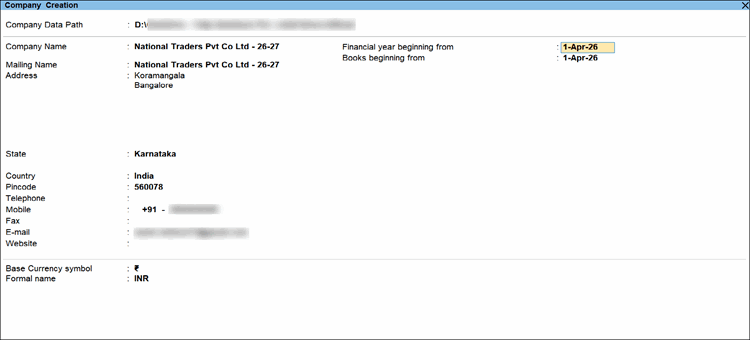
- यदि कोई बदलाव नहीं है, तो अपनी पुरानी कंपनी के समान Mailing details, Contact details, और Currency details दर्ज करें।
- कंपनी सेव करने के लिए Ctrl+A दबाएँ।
स्टेप 3: नई कंपनी में क्लोज़िंग बैलेंस को ओपनिंग बैलेंस के रूप में इम्पोर्ट करें
- TallyPrime में नई बनाई गई कंपनी लोड करें।
- Alt+O (Import) दबाएँ > Masters।
- Import Masters स्क्रीन में Import कॉन्फ़िगर करने के लिए C दबाएँ।
- Export के समय उपयोग किए गए फ़ॉर्मेट के अनुसार File Format को Excel या XML चुनें।
- जहाँ आपने एक्सपोर्ट की गई फ़ाइल सेव की है, वहाँ जाकर File to Import को चुनें।
इसके अनुसार File Path अपने आप अपडेट हो जाएगा। - यदि मास्टर पहले से मौजूद है, तो Behaviour of import if master already exists के लिए आवश्यक विकल्प चुनें।
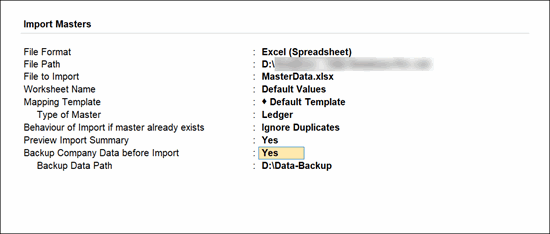
- डेटा इम्पोर्ट करने के लिए Enter दबाएँ।
नई कंपनी में Masters खोलकर Opening Balances को जाँचें और सत्यापित करें। नए वित्तीय वर्ष के लिए लेन-देन दर्ज करना जारी रखने से पहले, आवश्यकता अनुसार Voucher numbering method भी सेट कर लें।
नई कंपनी बनाएँ, नए मास्टर्स बनाएँ, और नए सिरे से शुरुआत करें
आप नई कंपनी बना सकते हैं और बिना किसी पिछले लेजर ओपनिंग बैलेंस को आगे ले जाए सीधे लेन-देन दर्ज करना शुरू कर सकते हैं।
नई कंपनी बनाने का विकल्प चुनें, यदि:
- आप अपने व्यवसाय का पुनर्गठन कर रहे हैं (नया GSTIN/UIN, डिवीजन या स्वामित्व)।
- आप केवल मास्टर्स और ओपनिंग बैलेंस के साथ एक साफ (clean) सेटअप चाहते हैं।
- दैनिक कार्यों के लिए पुराने ट्रांजैक्शन डेटा की आवश्यकता नहीं है।
- आप यह नियंत्रित करना चाहते हैं कि क्या आगे ले जाया जाए।
स्टेप 1: नई कंपनी बनाएँ
- Gateway of Tally पर जाएँ > Alt+K (Company) दबाएँ > Create।
- यदि आवश्यक हो, तो Company Data Path बदलने के लिए Backspace दबाएँ।
- Financial year beginning from फ़ील्ड में 1-4-2026 दर्ज करें। यही तिथि Books beginning from फ़ील्ड में भी दिखाई देगी।

- आवश्यक अन्य विवरण दर्ज करें, जैसे Mailing details, Contact details, और Currency details।
- कंपनी सेव करने के लिए Ctrl+A दबाएँ।
स्टेप 2: अपनी लेन-देन आवश्यकताओं के अनुसार आवश्यक मास्टर्स बनाएँ और सेटअप करें
- Alt+G (Go To) दबाएँ > Create Master।
- जिस मास्टर को बनाना है, उसे चुनें, जैसे Ledger, Stock Item, या कोई अन्य मास्टर।
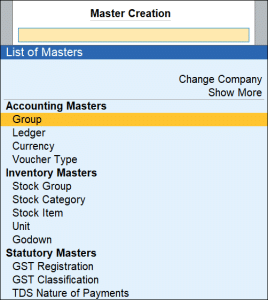
- मास्टर क्रिएशन स्क्रीन पर आवश्यक विवरण दर्ज करें और सेव करने के लिए Ctrl+A दबाएँ।
आप वाउचर एंट्री के दौरान master selection fields में Alt+C दबाकर तुरंत मास्टर्स बना और कॉन्फ़िगर कर सकते हैं।
यदि आप एक साथ कई मास्टर्स बनाना चाहते हैं, तो Alt+G (Go To) दबाएँ > Chart of Accounts > Multi-Masters > Multi Create।
स्टेप 3: वाउचर नंबरिंग मेथड सेट करें
- Alt+G (Go To) दबाएँ > Alter Master > Voucher Type चुनें।
- आवश्यक वाउचर प्रकार चुनें, जैसे Sales या Purchase।
- आवश्यकतानुसार नंबरिंग मेथड या नंबरिंग सीरीज़ चुनकर वाउचर नंबरिंग सेट करें।
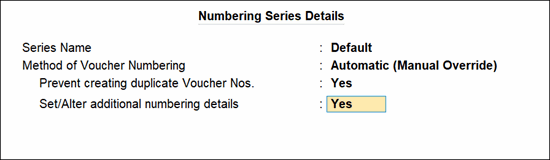
अब आप चुनी गई voucher numbering method के आधार पर नए वित्तीय वर्ष के लिए अपने दैनिक लेन-देन दर्ज करना शुरू कर सकते हैं।
कंपनी डेटा को Split करें
जब आप डेटा स्प्लिट करते हैं, तो मूल कंपनी डेटा एक कॉपी के रूप में सुरक्षित रहता है, और स्प्लिट प्रक्रिया के दौरान चुने गए विकल्पों के आधार पर एक या दो चाइल्ड कंपनियाँ बनाई जाती हैं।
यदि कंपनी के लिए डेटा सिंक्रोनाइज़ेशन सेट किया गया है, तो सिंक्रोनाइज़ेशन नियम सर्वर और क्लाइंट दोनों में स्प्लिट डेटा पर लागू रहते हैं। नई कंपनी का नाम Client Rule में स्वतः अपडेट हो जाता है। यदि आप डेटा स्प्लिट करने के बाद कंपनी का नाम बदलते हैं, तो सर्वर पर भी Client Rule में कंपनी का नाम अपडेट करें।
कंपनी डेटा Split करें, यदि:
- आपका व्यवसाय बहुत अधिक ट्रांजैक्शन संभालता है और सिस्टम का प्रदर्शन धीमा हो रहा है।
- पिछले वित्तीय वर्ष की बुक्स पूरी तरह क्लोज़ और ऑडिट हो चुकी हैं।
- आप प्रत्येक वित्तीय वर्ष के लिए अलग डेटा फ़ोल्डर रखना चाहते हैं।
- आपको दीर्घकालिक डेटा आर्काइविंग और स्पष्ट ऑडिट एवं कंप्लायंस की आवश्यकता है।
डेटा Split न करें, यदि:
- आपकी बुक्स अभी अंतिम रूप में नहीं हैं।
- ऑडिट में महत्वपूर्ण समायोजन (adjustments) अभी अपेक्षित हैं।
- आपको पिछले वर्ष के वाउचर बार-बार संशोधित करने की आवश्यकता है।
- आपके व्यवसाय में वार्षिक डेटा की मात्रा सीमित है।
डेटा Split करने से पहले
- पिछले वित्तीय वर्ष के सभी विश्लेषण और ऑडिट पूरे करें।
- मल्टी-करेंसी ट्रांजैक्शन के लिए Balance Sheet में दिख रहे अनएडजस्टेड फॉरेक्स गेन या लॉस को समायोजित करें।
- Profit & Loss अकाउंट और इन्वेंटरी स्टेटमेंट में लंबित खरीद और बिक्री बिल की समीक्षा करें और उन्हें सही खातों में समायोजित करें।
- अपने डेटा का बैकअप लोकल ड्राइव या TallyDrive पर लें।
स्टेप 1: कंपनी डेटा Verify करें
- Alt+Y (Data) दबाएँ > Split > Verify Data।
या Alt+Y (Data) दबाएँ > Split > Split Data > V (Verify)।
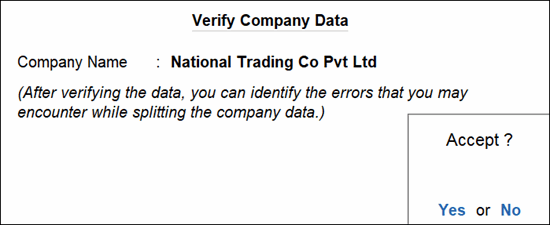
- कंपनी चुनें और Enter दबाएँ, जिससे Data Verification स्क्रीन दिखाई देगी।

- यदि कोई त्रुटियाँ (errors) हों, तो डेटा स्प्लिट करने से पहले उन्हें ठीक करें।
स्टेप 2: कंपनी डेटा Split करें
- Alt+Y (Data) दबाएँ > Split > Split Data > S (Split)।
- जिस कंपनी का डेटा Split करना है, उसे चुनें।
- आवश्यक हो तो Split from date बदलें, अन्यथा सुझाई गई तिथि रखें।
- Split Company विकल्प चुनें: From Split Date, Before Split Date, या Into Two Companies।
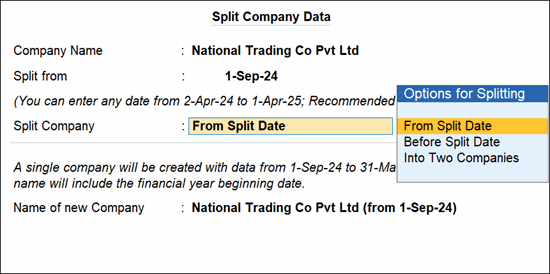
- डेटा Split करने के लिए Enter दबाएँ।
चुने गए Split Company विकल्प के अनुसार कंपनी डेटा विभाजित हो जाएगा।
यदि आप ऐसे डेटा को स्प्लिट कर रहे हैं जिसमें दो या अधिक वर्षों के ट्रांजैक्शन हैं और उनमें pre-GST टैक्स ट्रांजैक्शन शामिल हैं, तो टैक्स रेफरेंस स्प्लिट डेटा में आगे नहीं ले जाए जाते।
स्टेप 3: डेटा की शुद्धता जाँचें
निम्न बिंदुओं को सुनिश्चित करें:
- ओपनिंग बैलेंस पिछले वित्तीय वर्ष के क्लोज़िंग बैलेंस से मेल खाते हों।
- GST ओपनिंग क्रेडिट सही हों।
- Outstanding receivables और payables का निपटान हो चुका हो।
- स्टॉक वैल्यूएशन की निरंतरता बनी रहे।
- वाउचर नंबरिंग आवश्यकता अनुसार सेट हो।
यदि आपने नए वित्तीय वर्ष के पहले दिन से डेटा स्प्लिट किया है, तो चाइल्ड कंपनी में वर्तमान वित्तीय वर्ष का डेटा उपलब्ध होगा।